
PFIFFIX / ANLEITUNG
Datenblattansichten individuell anpassen
Spalten, Schrift, Farben und Darstellung einstellen – und dauerhaft speichern.
| Wichtig: Ausgeblendete Spalten werden nicht gelöscht. Es ändert sich nur die Darstellung der Daten. |
1. Einstellungsfenster öffnen
Öffnen Sie in PfiffiX die gewünschte Datenblattansicht und rufen Sie über das Datenblatt-Kontextmenü die Funktion zum Anpassen der Datenblattansicht auf. Das Einstellungsfenster erscheint vor dem Datenblatt. Änderungen lassen sich sofort im Hintergrund kontrollieren.
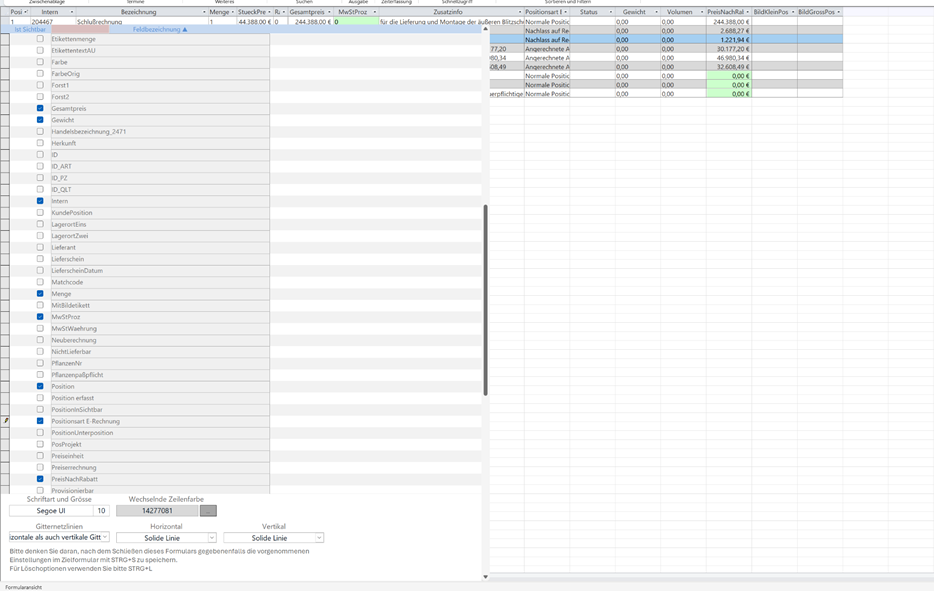
Abbildung 1: Einstellungsfenster links, zugehöriges Datenblatt rechts
2. Spalten ein- und ausblenden
Im oberen Bereich stehen die verfügbaren Felder. Ein Häkchen unter „Ist Sichtbar“ zeigt die entsprechende Spalte an; ohne Häkchen wird sie ausgeblendet. Die Änderung wird direkt übernommen.
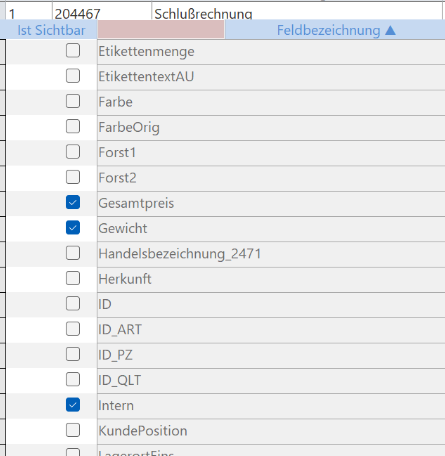
Abbildung 2: Sichtbare und ausgeblendete Spalten
Klicken Sie auf „Feldbezeichnung“, um die Liste alphabetisch zu sortieren. Über „Ist Sichtbar“ können sichtbare und ausgeblendete Felder gruppiert werden. So finden Sie bei umfangreichen Datenblättern die gewünschten Felder schneller.
3. Spaltenreihenfolge und -breite
Diese Änderungen nehmen Sie unmittelbar im Datenblatt vor: Ziehen Sie eine Spaltenüberschrift an die gewünschte Stelle oder verändern Sie die Breite an der rechten Begrenzung der Spaltenüberschrift.
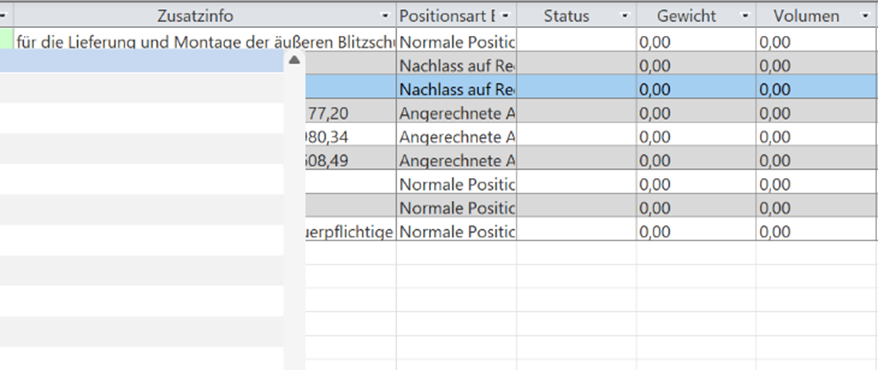
Abbildung 3: Spaltenüberschriften und Spaltengrenzen im Datenblatt
4. Schriftart und Schriftgröße
Im unteren Bereich des Einstellungsfensters finden Sie „Schriftart und Größe“. Klicken Sie auf das Schriftfeld und wählen Sie im Dialog die gewünschte Schriftart und Schriftgröße. Das Datenblatt wird entsprechend angepasst.
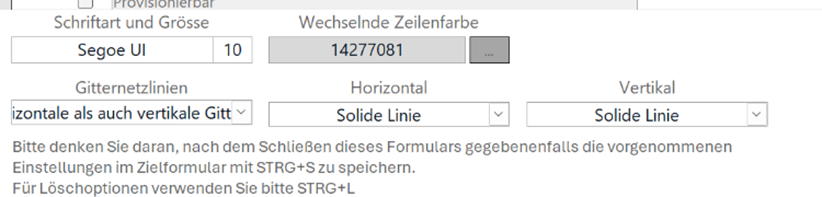
Abbildung 4: Einstellungen für Schrift, Farben und Gitternetzlinien
5. Wechselnde Zeilenfarbe
Mit der Wechselnden Zeilenfarbe lässt sich jede zweite Datenblattzeile optisch absetzen. Öffnen Sie über die Schaltfläche mit den drei Punkten (…) die Farbauswahl, wählen Sie eine dezente Farbe und bestätigen Sie.
6. Gitternetzlinien
Mit „Gitternetzlinien“ wählen Sie, ob horizontale, vertikale, beide oder keine Trennlinien erscheinen. Die Felder „Horizontal“ und „Vertikal“ bestimmen den jeweiligen Linienstil. Die Änderungen erscheinen sofort im Datenblatt.
Mit einem Doppelklick auf die entsprechenden Einstellungen für Gitternetzlinien bzw. Zeilenfarbe können Sie die Werte wiederherstellen, die beim Öffnen des Einstellungsfensters vorhanden waren.
7. Änderungen dauerhaft speichern
Die Anpassungen sind zunächst in der aktuell geöffneten Ansicht sichtbar. Damit die Darstellung bei einem späteren Öffnen erneut geladen werden kann, muss das Layout gespeichert werden:
- Alle gewünschten Änderungen vornehmen.
- Einstellungsfenster mit ESC schließen.
- Im angepassten Datenblatt STRG + S drücken.
- Die Bestätigung über die gespeicherte Datenblattansicht prüfen.
| ESC schließt das Einstellungsfenster. Es ist nicht die Tastenkombination zum dauerhaften Speichern des Layouts. Dafür STRG + S im Datenblatt verwenden. |
8. Gespeicherte Ansicht löschen oder neu speichern
Mit STRG + L öffnen Sie im Datenblatt die Auswahl zur Verwaltung der gespeicherten Layoutansicht.
| Auswahl | Bedeutung |
| 1 – Löschen | Gespeicherte Ansicht löschen. |
| 2 – Löschen und speichern | Alte Speicherung löschen und aktuelle Ansicht neu speichern. |
| 3 – Ohne Sortierung speichern | Aktuelle Ansicht neu speichern; gespeicherte Sortierung entfernen. |
| 4 – Nur Sortierung löschen | Nur die gespeicherte Sortierung entfernen. |
Das Löschen einer Ansicht entfernt keine Datensätze. Es betrifft nur gespeicherte Darstellungseinstellungen.
| BILD ERGÄNZEN: Dialog STRG + L Den Auswahl-Dialog mit den vier Möglichkeiten als Screenshot einsetzen. |
9. Kurzübersicht
| Aktion | Bedienung |
| Spalten anzeigen / ausblenden | Häkchen unter „Ist Sichtbar“ |
| Spalten verschieben / Breite ändern | Direkt im Datenblatt mit der Maus |
| Schrift / Farbe / Linien ändern | Unten im Einstellungsfenster |
| Einstellungsfenster schließen | ESC |
| Layout speichern | STRG + S |
| Layout löschen / zurücksetzen | STRG + L |
Tipp: Speichern Sie nach jeder abgeschlossenen Anpassung die Ansicht mit STRG + S.